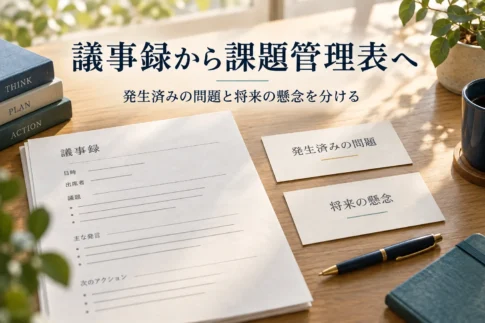
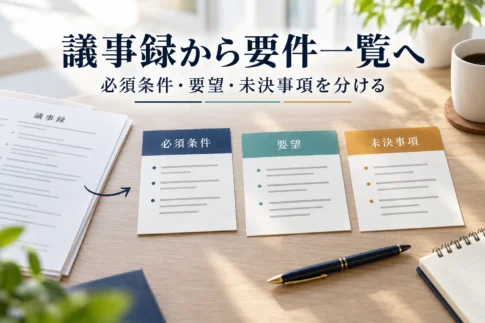
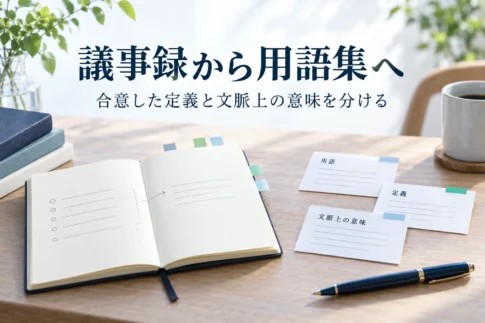
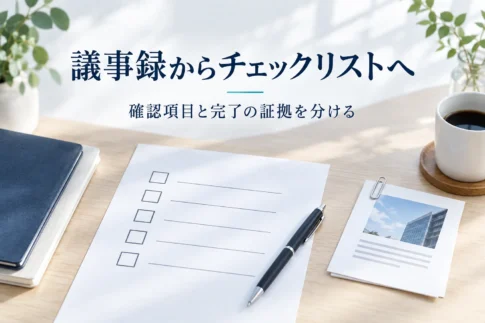
会議の内容を録音し、文字起こしやAI要約を使えば、メモを取る負担を減らせます。しかし、音声をテキストへ変換しただけでは、仕事で使える議事録にはなりません。
必要なのは、録音の目的、参加者への案内、文字起こしの確認、決定事項と担当者の確定、保存・共有範囲までを一つの流れとして設計することです。
この記事では、特定製品を前提にせず、AI議事録・文字起こしツールを仕事で安全に使うための実践手順を整理します。
1. 最初に「何を残す会議か」を決める
すべての発言を残すことが目的とは限りません。会議後に必要となる情報を先に決めます。
- 決定事項
- 未決事項
- 担当者と期限
- 判断の根拠
- 次回までの確認事項
- 後から参照する必要がある発言
目的が決まれば、録音、文字起こし、要約、共有のどこまで必要かを判断できます。雑談を含む全文保存が不要なら、保存範囲を小さくする選択肢もあります。
業務自動化の目的と完了状態を決める考え方は、AIで仕事を自動化する前に整理すべき5つのことでも解説しています。
2. 録音前に参加者・目的・取扱いを確認する
音声には、氏名、所属、発言内容、顧客情報、契約情報などが含まれる場合があります。録音を始める前に、少なくとも次を決めます。
- 録音することを誰に、いつ案内するか
- 録音と文字起こしの利用目的
- 利用するサービスと保存先
- 閲覧できる人
- 保存期間と削除方法
- 録音できない議題や参加者がいる場合の代替手段
録音や個人情報の取扱いに必要な手続は、会議の内容、契約、社内規程、関係法令によって異なります。参加者へ知らせずに録音・外部サービス送信する運用を既定にせず、自社の法務・情報管理ルールを確認します。
3. 録音品質が文字起こし結果を左右する
文字起こし結果は、音声の品質や会議環境の影響を受けます。
- 発話言語を正しく設定する
- 周囲の雑音を減らす
- 発言者とマイクの距離を確認する
- 複数人が同時に話さない
- 固有名詞や専門用語の確認方法を決める
- オンライン会議と対面会議で録音方法を分ける
文字起こしの誤りをゼロにする前提ではなく、後から重要箇所を確認できるように原音と時刻情報の扱いを決めておきます。
4. 文字起こしは「確認前の素材」として扱う
自動文字起こしには、聞き間違い、話者の取り違え、固有名詞の誤変換、否定表現の欠落などが起こり得ます。
特に次の内容は、人が原音や資料と照合します。
- 金額、日付、数量
- 契約条件
- 人名、会社名、製品名
- 承認、拒否、保留などの判断
- 担当者と期限
- 外部へ共有する引用
未確認の文字起こしを正式議事録や顧客向け資料として自動送信しないことが重要です。
5. AI要約とアクション項目は人が確定する
AI要約は長い会話から論点を探す補助になります。一方で、重要な発言の省略、発言者の意図と異なる整理、決定していない事項の断定が起こる可能性があります。
AIが作った要約は、次の順序で確認します。
- 決定事項が実際の発言と一致するか
- 未決事項が決定済みとして扱われていないか
- 担当者と期限が正しいか
- 反対意見や条件が省略されていないか
- 外部共有できない情報が含まれていないか
- 確認者と確定時刻を記録する
AI要約を会議の正式な承認記録の代わりにしないで、権限を持つ人が確定します。
6. 会議録をナレッジとして再利用する
議事録を会議ごとに保存するだけでは、必要な情報を後から探しにくくなります。次の項目をそろえると、ナレッジとして利用しやすくなります。
- 会議名、日付、参加者
- 対象プロジェクトや顧客
- 決定事項と状態
- 担当者と期限
- 関連資料へのリンク
- 見直し日
- 閲覧権限
複数の会議を横断してAIで分析する場合は、参照する会議、フォルダ、期間、顧客、プロジェクトを明示します。「最近の会議」のような曖昧な範囲ではなく、対象データを固定して結果を確認します。
7. 保存・共有・削除まで設計する
導入前に、次の管理項目を確認します。
- 音声、文字起こし、要約の保存場所
- 管理者、編集者、閲覧者の権限
- 外部共有リンクの有効期限
- AI処理や学習利用に関する設定
- データの出力方法
- 契約終了時の削除方法
- インシデント時の停止・連絡手順
営業、採用、人事、医療、法務など、機微な内容を含む会議は、一般的な社内会議と同じ運用にしない方が安全です。最初は公開情報や架空データを使った小さな検証から始めます。
AIツール全般の比較項目は、生成AIツールを仕事に導入するときの選び方も参照してください。
8. ツールを比較するときのチェックリスト
機能数や宣伝文句だけでなく、実際の業務条件で比較します。
- 対面、オンライン会議、音声ファイルのどれに対応するか
- 対応言語と話者の扱い
- 文字起こしを編集・確定できるか
- 要約の参照範囲を指定できるか
- 権限と外部共有を制御できるか
- 保存期間、出力、削除を管理できるか
- 利用上限と契約条件を確認できるか
- 障害・誤変換時に原音へ戻れるか
- 他サービスへの同期を無効状態から試せるか
- AI処理を止める設定があるか
候補ごとに「公式資料で確認済み」「試用で確認済み」「未確認」を分け、未確認事項を推測で埋めません。
9. Notta / Notta Brainを例に見る確認ポイント
Nottaの公式ヘルプでは、Web会議・対面・音声ファイル等の文字起こし、文字起こしテキストの編集、AI要約などが案内されています。録音環境が認識精度へ影響することも公式に説明されています。
また、Notta Brainについては、会議記録や資料を指定し、複数の記録を横断して要約・分析する機能が案内されています。参照範囲が曖昧だと回答が変わる場合があるため、対象の会議、ファイル、フォルダ、期間を明示することが重要です。
ワークフロー自動化やAI機能の制御についても公式ヘルプがありますが、利用できる機能、権限、上限、プラン条件は変更され得ます。導入時は現在の公式資料と管理画面で確認してください。
この記事はNottaまたはNotta Brainの利用・成果を保証するものではなく、実利用経験を主張するものでもありません。現時点で広告リンクや提携関係はありません。
10. 最初の検証は小さく始める
初回は、機密情報や顧客情報を含まない短いテスト会議で確認します。
- 録音の目的と参加者への案内を決める
- 5〜10分のテスト音声を用意する
- 文字起こしの誤りを確認する
- AI要約と原文を比較する
- 人が決定事項と担当者を確定する
- 共有権限と削除手順を試す
- 問題がなければ対象会議を限定して広げる
外部サービスへの自動共有は、文字起こしと要約の確認フローが安定してから別の承認単位として追加します。ワークフロー自動化の基本は、n8nとは?AI×業務自動化でできることを初心者向けに解説で整理しています。